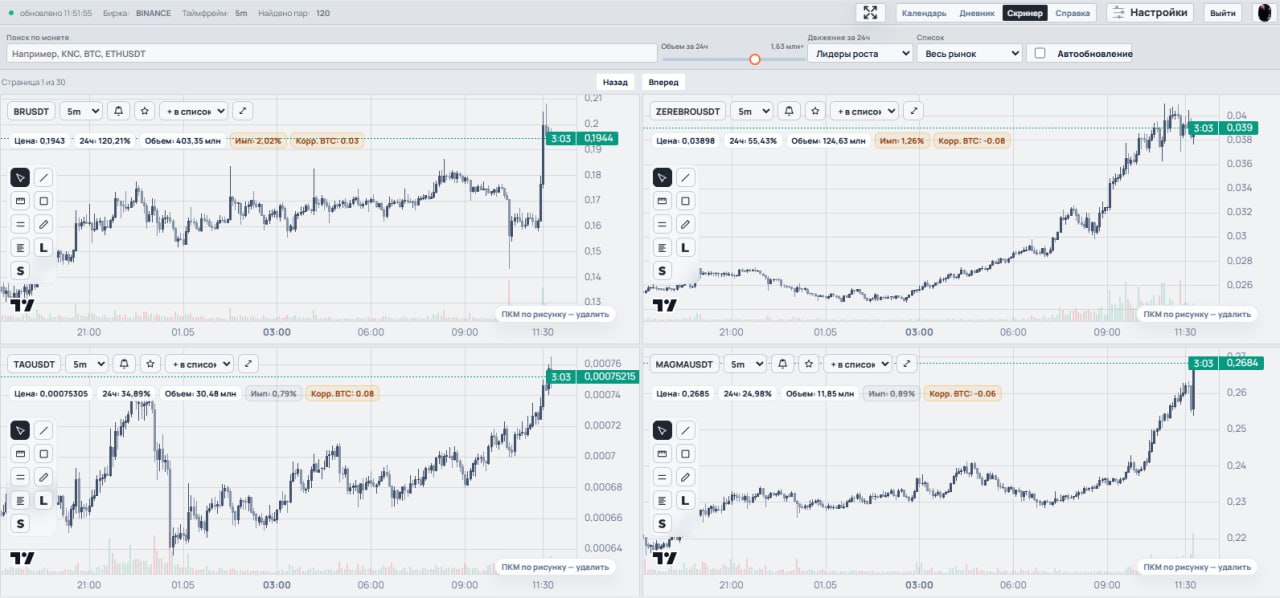
Индикаторы показывают контекст, а не команду купить
Цвет нужен для быстрого сканирования: зеленый обычно означает сильное значение, желтый — заметное, серый — спокойно или данных мало.
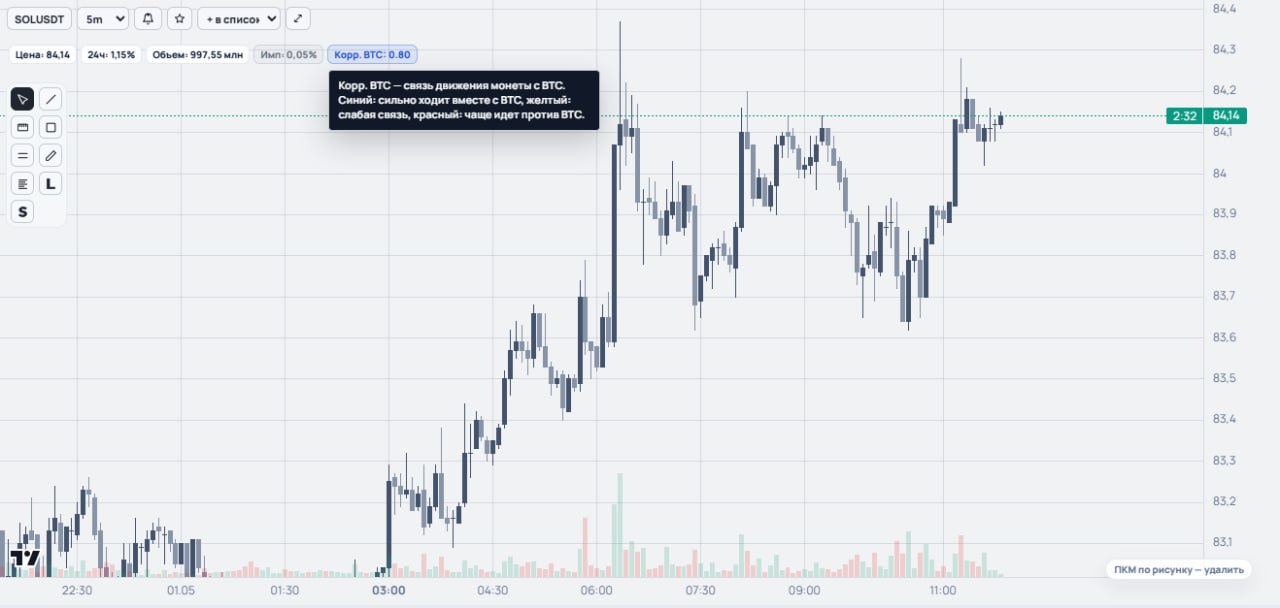
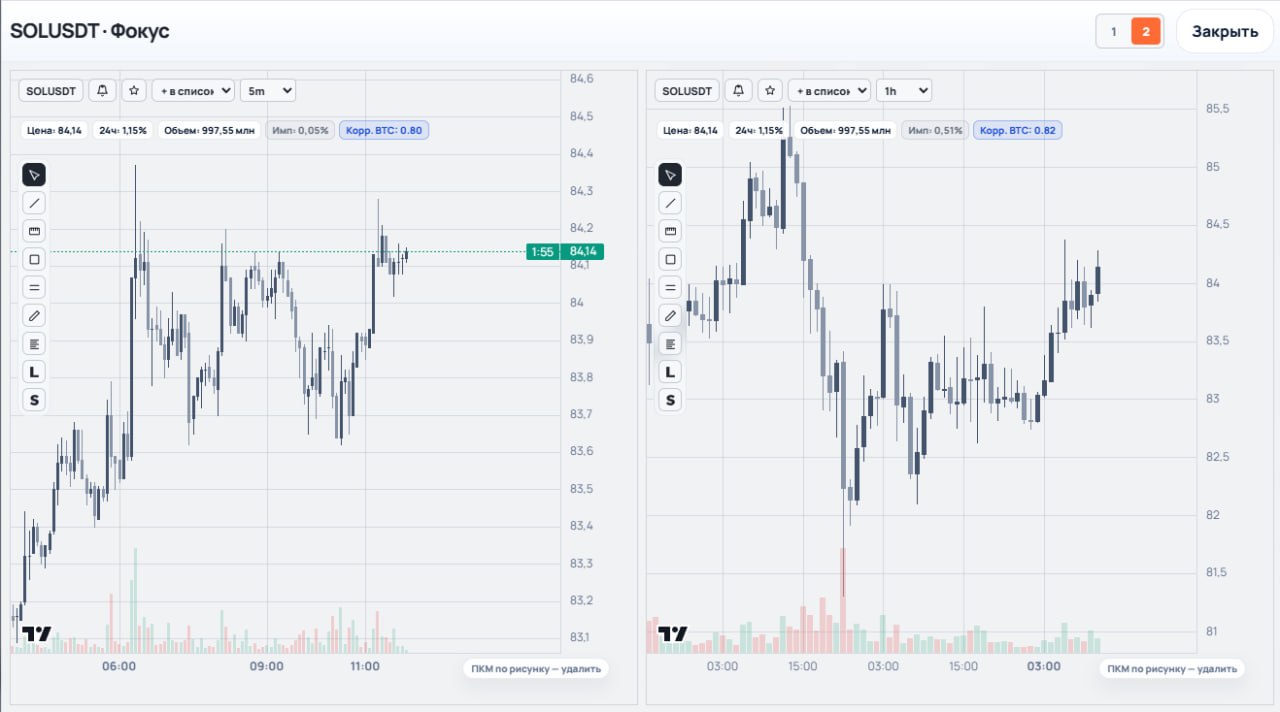
Одна монета, один или два независимых таймфрейма
Фокус помогает смотреть актив крупнее. У каждого окна свой таймфрейм, и движение одного графика не дергает второй.
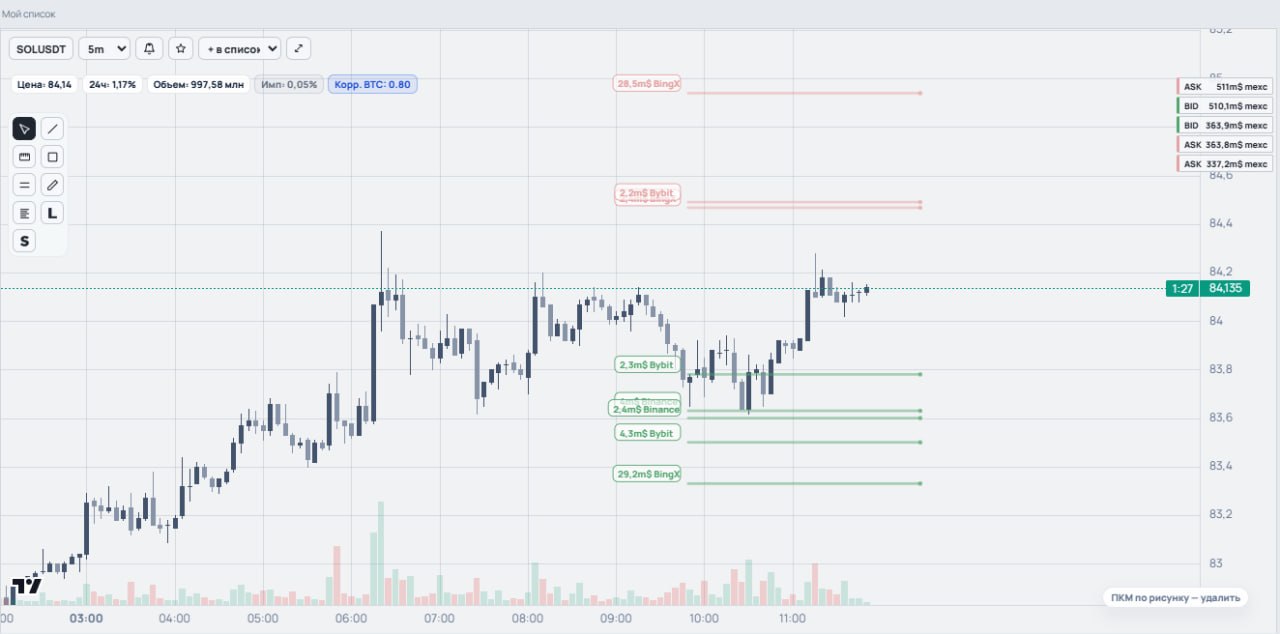
Крупные заявки рядом с ценой
Плотности показывают большие bid/ask уровни из стакана. Это не гарантия разворота, но хороший ориентир, где рынок может реагировать.
Уровни и линии, чтобы не смотреть в экран постоянно
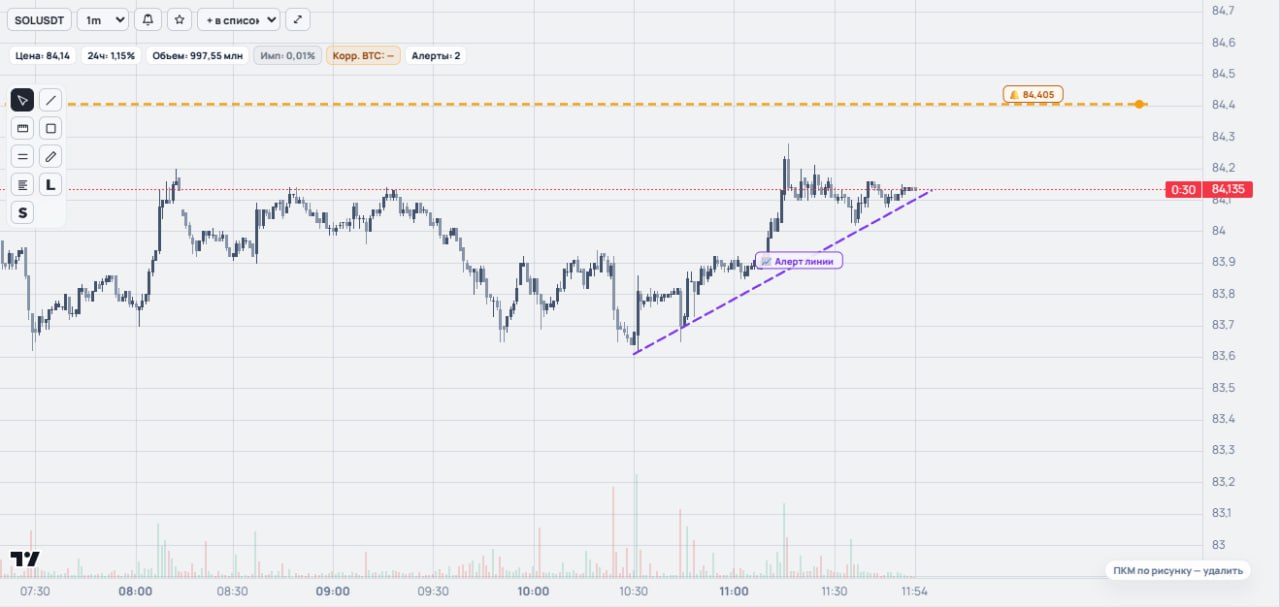
Алерт можно поставить на цену или на нарисованную линию. Когда условие сработает, скринер покажет сигнал и отправит уведомление, если канал подключен.
Показывай только те плашки, которые реально используешь
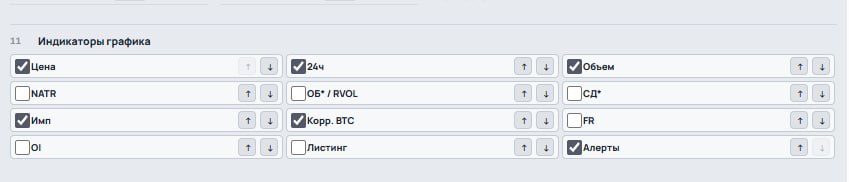
Раздел “Индикаторы графика” позволяет выключать лишнее и менять порядок. Настройки сохраняются в браузере и остаются после перезагрузки.
Как тренировать сделки без подсказки будущего
Запуск
Открой режим “Бектест”, выбери биржу, таймфрейм, период и баланс. В случайном режиме система подбирает монету и участок истории без будущих свечей.
Идея сделки
Кликни “Лонг” или “Шорт” на графике, выставь вход, стоп, тейк и риск. Лимитная заявка ждёт касания цены, market открывается по текущей свече.
Управление
Шагай по свечам вручную или запусти проигрывание. Сделки закрываются по TP, SL или BE, а результат сохраняется в отчёте.
Разбор
В истории бектеста открой сделку, нажми “Показать на графике” и смотри entry, exit, TP и SL прямо на большом графике.
Как пользоваться за 30 секунд
Для обзора рынка
Выбери биржу, таймфрейм и фильтр роста/падения. Смотри NATR, ОБ*, СД* и корреляцию с BTC, чтобы понять, где есть движение и активность.
Для разбора монеты
Открой Фокус, поставь два таймфрейма, включи плотности и отметь уровни. Если цена важная, поставь алерт.